

Stappen van een contentmigratie:
Bij een contentmigratie verhuis je de content van je oude website naar een nieuwe. Maar hoe pak je zo’n verhuizing aan? Waar begin je? Welke fouten moet je voorkomen? Het verhuizen van je website is vergelijkbaar met een normale verhuizing. Zonder plan weet je zeker dat het een chaos van jewelste wordt. Het kost even tijd, maar een goed plan verkleint het risico op een chaotische verhuizing!
1. Maak een overzicht
Net als bij een echte verhuizing, kijk je eerst wat er in huis is. Zo weet je ook wat je moet verhuizen. Maak een overzicht in Excel van alle pagina’s. Lees hier hoe je een overzicht maakt van je huidige pagina’s:
- Kopieer de sitemap
Plaats achter je websitenaam gewoon de volgende slash: “/sitemap.xml” (Dus bijvoorbeeld www.website.nl/sitemap.xml). Kopieer en plak de linkjes in een Excel-document. - Gebruik een online tool
Is het lastig om de sitemap te kopiëren? Bijvoorbeeld doordat de sitemap in codetekst staat en er hierdoor allerlei tekens tussen de URL’s staan? Gebruik dan een tool als https://www.xml-sitemaps.com/ . Indien je website minder dan 500 pagina’s bevat, draait deze website gratis een overzicht uit van alle pagina’s. Kopieer en plak ze vervolgens in een Excel-overzicht. - ‘Screaming Frog’
Dit programma is gratis te downloaden en je maakt gemakkelijk een complete uitdraai van je website. Dit programma biedt ook allerlei andere opties voor zoekmachineoptimalisatie.
2. Welke content mag weg?
De volgende stap is om te bepalen welke content ROT is (ja, jouw content kan rot zijn!). ROT staat voor:
- Redundant
Overbodige content (bijvoorbeeld een irrelevante landingspagina) - Obsolete
Verouderde content - Trivial
Onbelangrijke content (content waarmee je jouw doelgroep nooit gaat helpen)
Onbelangrijke pagina’s zijn ook de pagina’s die simpelweg weinig tot geen verkeer naar je website trekken. Je checkt dit in Google Analytics. Bekijk de lijst met pagina’s en het verkeer naar deze pagina’s.
De pagina toch behouden? Bekijk dan hoe je de pagina optimaliseert.
3. Automatische vs. handmatige websiteverhuizing
Er zijn plugins die je content automatisch verhuizen zoals de plug-in HTML-code 2. Heb je bijvoorbeeld een WordPress-website? Dan download je de code naar een apart bestand, waarna je deze in je nieuwe website inlaadt.
Klinkt goed, maar aan automatische migraties zitten wel nadelen:
- Alle content wordt zonder contentcheck gekopieerd
- Je kijkt al snel over de fouten en bugs in je nieuwe website heen
- Het risico op fouten in de code is groot
- Je leert pas werken met je website als alle content er al op staat.
- Het oude CMS moet aansluiten op het nieuwe CMS.
Bovenstaande nadelen zorgen ervoor dat slechts 1 op de 10 migraties automatisch plaatsvinden. Handmatig je content verhuizen, biedt bovendien voordelen:
- Je voert meteen een check uit op de content.
- Content kun je meteen aanvullen of veranderen.
- De kans dat je bugs vindt is groter.
- Je verkleint het risico’s op fouten waar je pas laat achter komt.
- Je leert het CMS meteen kennen.
4. Verwijs goed door met redirects
Een nieuw huis betekent een nieuw adres. Ook bij een nieuwe website is dit het geval. Bepaal daarom de nieuwe pagina-URL voor iedere pagina. Bij de website-livegang stel je met zogenaamde ‘redirects’ het nieuwe adres in. Hierbij link je de oude pagina-URL door naar de nieuwe pagina zodat de bezoekers op de juiste plek komen. Je geeft als het ware je nieuwe adres per pagina aan.
Waarom je redirects instelt:
- Je oude URL’s hebben waarde in zoekmachines. Door actief aan te geven waar bijvoorbeeld Google je nieuwe pagina kan vinden, verklein je de kans dat je jouw mooie posities in de zoekresultaten verliest.
- Als je nog ergens een oude URL communiceert, bijvoorbeeld in drukwerk zoals een folder, dan wordt deze link doorverwezen naar de juiste pagina.
In je plan omschrijf je dit als volgt:
| Oude link | Nieuwe link |
| www.url-oud.nl/productoverzicht | www.url.nl/producten |
5. Bepaal de nieuwe websitestructuur
Maak in je Excel-overzicht ook een rij met categorieën. Hierdoor krijgt je website meteen een goede structuur. Is jouw website actief in meerdere landen? Werk dan met tabbladen per land.
| Nieuwe URL | Waar in de navigatie? | Soort content? |
| www.url.nl/producten | Producten | Productpagina |
| www.url.nl/producten/product-a | Producten | Productpagina |
| www.url.nl/contact | Contact | Contactpagina |
| www.url.nl/voorwaarden | Overig | Tekstpagina |
6. Stel een planning op
Bepaal de planning en het tijdspad. Het overzetten van een eenvoudige pagina kost al snel 15 á 30 minuten als de pagina gelijk blijft. Indien veel van de content opnieuw geschreven wordt, dan duurt de migratie een stuk langer. Houd ook rekening met showstoppers. Dit zijn fouten in de website die de livegang beïnvloeden.
Veel werk? Verdeel de taken in je planning
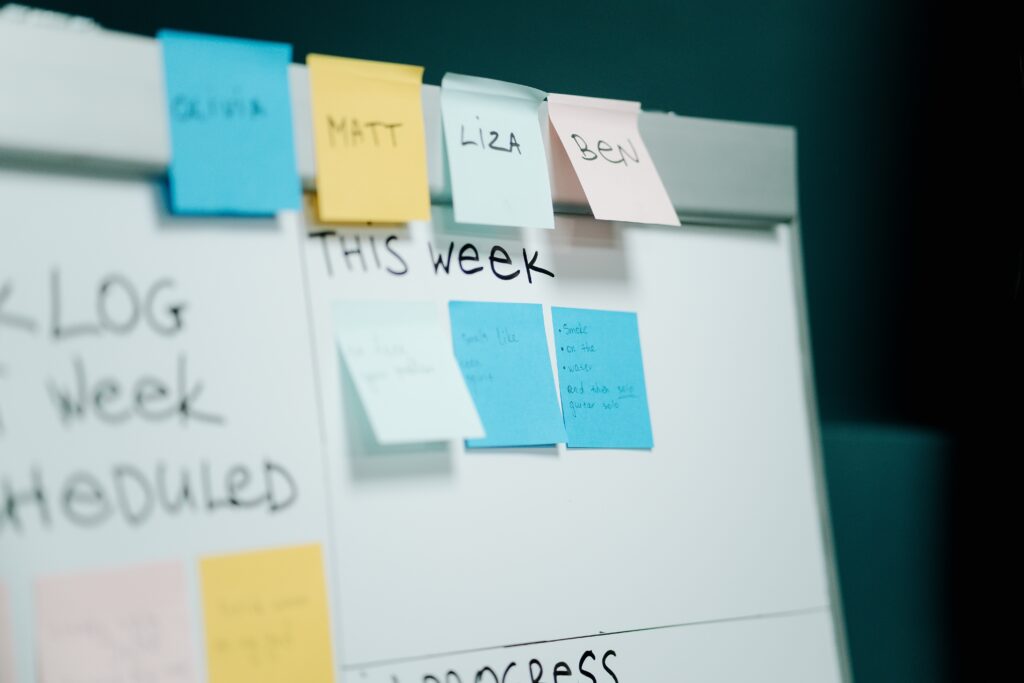
Helemaal als je flink wat pagina’s overzet, is het slim om de taken te verdelen over collega’s die je helpen. Bepaal van te voren richtlijnen zoals: welke paginaopmaak hanteren we? Hoe slaan we afbeeldingen op in het CMS? Welke structuur houden we aan? Hierdoor werk je meteen gestructureerd en blijft de website overzichtelijk.
7. Aan de slag met je contentmigratie
Ga je aan de slag met de contentmigratie? Loop onderstaande punten door voor de migratiefase:
- Zorg dat de nieuwe website in een pre-live omgeving staat
Hier kun je de nieuwe website klaarzetten zonder dat er iets zichtbaar is op je bestaande website. - Bewerk de bestaande content en herschrijf eventueel de content
Denk ook meteen aan SEO-instellingen zoals de ’title tag’ en ‘meta-description’. - Als alle content klaar is, begin je met de migratie
Blijft je content veel hetzelfde? Dan is dit proces vooral een kwestie van kopiëren en plakken van content. Let er wel op dat je geen opmaak van de oude website kopieert of bijvoorbeeld linkjes die nog naar een verkeerde pagina linken. Zorg dat je meteen je CMS netjes inricht. Werk met mapjes voor de bestanden die je upload. De eerste content die je upload is de basis voor hoe je in de jaren erna met het CMS omgaat.
Tip: Informeer voordat je start met het uploaden ook de webbouwer en vraag hem beschikbaar te zijn. Dit voorkomt vertraging.
- Als alle content live staat, check je de pagina’s op het volgende:
- Staan alle pagina’s in je nieuwe website? Vink ze dan af in je Excel-overzicht;
- Staan alle pagina’s onder het juiste kopje?
- Zijn alle pagina’s voorzien van SEO-instellingen?
- Kloppen alle knoppen en links?
- Voldoen je pagina’s aan een eventuele huisstijl of merkgids?
- Check of je redirectlijst nog klopt.
Dit is belangrijk omdat je deze voor de livegang op moet sturen naar je webbouwer. Hij zorgt voor de redirects. - Valideer de pre-live website met anderen
Stuur de pre-live website door naar een groep mensen met de vraag om de website te testen.
8. Livegang: daar gaan we!
Na de contentmigratie is het tijd voor de livegang. Je livegang is een moment om te vieren, maar ook enorm spannend. Check daarom deze punten voordat je jouw website live zet:
- Zorg dat je een back-up van je oude website hebt, die je eventueel terug kunt zetten
- Check of de redirects zijn ingesteld
- Zorg dat je oude website via een speciaal domein nog een tijdje bereikbaar is
Vraag de webbouwer de website live te zetten en stand-by te staan mocht de livegang problemen opleveren.
Gefeliciteerd! Nu je website live staat heb je weer een fris online visitekaartje voor jouw organisatie! Zorg er daarom voor dat je regelmatig nieuwe content publiceert. Een contentstrategie helpt hierbij.
Succes met je verhuizing!